
Hilfe · Gastro Commerce
Du hast Fragen?
Wir haben Antworten.
Die meisten Alltagsfragen im Shop sind hier beantwortet. Wenn nicht, schreib uns. Wir antworten per Mail.
Themen
Wobei brauchst du Hilfe?
Such dir ein Thema aus. Die Antworten stehen direkt darunter.
FAQ
Häufige Fragen
Wissen aus dem Alltag im System, kurz gehalten.
Alltag
Bestellverwaltung
Wie sehe ich neue Bestellungen live?
Die Live-Ansicht sollte offen bleiben, solange Bestellungen reinkommen. Sie aktualisiert sich von selbst. Zum Bearbeiten die Bestellung in einem neuen Tab öffnen, damit die Übersicht stehen bleibt.
- Menü: Orderable - Live Order View
- Oder: WooCommerce - Bestellungen, dann Live View
Wo bearbeite ich eine Bestellung?
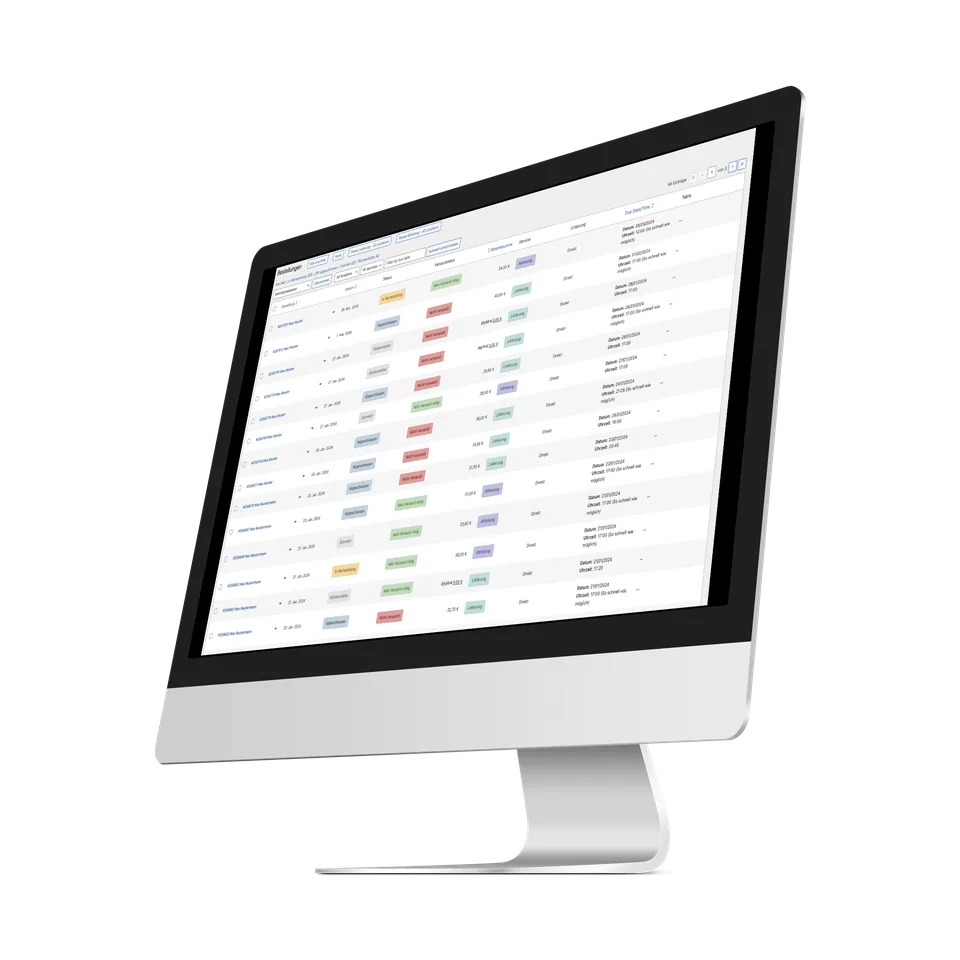
Unter WooCommerce - Bestellungen. Das ist keine Live-Liste. Neu eingehende Bestellungen siehst du dort erst nach dem Aktualisieren, oder du wechselst über Enable Live View in die Live-Ansicht.
Wichtig in der Liste: Status, Service, Uhrzeit, Summe, Bestellnummer und Name. Das Auge öffnet eine Vorschau, ohne die Liste zu verlassen. Fehlt das Popup, Werbeblocker prüfen und die Shop-URL als Ausnahme setzen, danach neu laden.
Über die Bestellnummer kommst du in die Detailansicht: Kontaktdaten, Lieferung oder Abholung, Positionen, Anmerkungen. Statusänderungen erst mit Aktualisieren speichern, sonst geht zum Beispiel die Mail an den Gast nicht raus. Anmerkungen an den Gast sind eine Mail, kein Chat.
Welche Status muss ich setzen?
- In Wartestellung: Bestellung ist da und kann bearbeitet werden.
- In Bearbeitung: die Zubereitung läuft. Dann bleibt die Übersicht aussagekräftig.
- Abgeschlossen: fertig zur Abholung oder unterwegs zur Lieferung.
- Storniert / Rückerstattet: siehe nächste Frage.
Den Versandstatus kannst du ignorieren, auch bei Lieferungen. Service ist Abholung oder Lieferung. Bezahlstatus ist Bar oder PayPal.
Wie storniere oder erstatte ich?
Bestellung über WooCommerce - Bestellungen finden, Bestellnummer öffnen, Status auf Stornieren, dann Aktualisieren. Der Gast bekommt eine Mail, du auch an die Shop-Adresse.
PayPal-Zahlungen werden danach erstattet, der Status wechselt zeitnah auf Rückerstattet. Im Zweifel im PayPal-Konto nachsehen. Bar bleibt auf Storniert, die Abrechnung läuft direkt mit dem Gast.
Karte
Produktverwaltung
Wie ändere ich Name, Preis oder Kategorie?
Menü: Produkte - Alle Produkte. Dort filterst du nach Name oder Kategorie. Ein Klick öffnet die Maske: Name, Kurzbeschreibung für den Bestellverlauf, Preis, Steuerklasse (bei 7 % zum Beispiel Reduzierter Satz), Allergene, Kategorie und Labels.
Neue Produkte legst du auf demselben Weg an. Kategorien verwaltest du unter Produkte - Produktkategorien. Mehrere Einträge auf einmal per CSV nur, wenn du weißt, was der Import macht. Falsch eingespielte Dateien bringen den Shop durcheinander.
Wie lege ich Extras an?
Extras wie Größen, Dressings oder Belag liegen unter Orderable - Produkt-Add-Ons. Vorhandene Sätze bearbeiten oder über Add New einen neuen anlegen.
Pro Extra: Titel, wie viele Optionen gleichzeitig wählbar sind, Bezeichnung, Aufpreis, Haken bei Gewählt für die Vorauswahl. Unter Bedingungen steuerst du, bei welchen Produkten oder Kategorien das Extra erscheint.
Wie funktionieren Labels?
Unter Orderable - Product Labels, analog zu Kategorien. Vegetarisch, Vegan, 18+ und ähnliche Kennzeichen. Am Produkt zuweisen, dann sieht der Gast sie in der Karte und kann sich daran orientieren.
Betrieb
Shopverwaltung
Wie schalte ich die Wartungsseite?
Wenn der Bestellprozess steht oder ein Update ansteht: Einstellungen - UnderConstruction, Reiter Dashboard, Wartungsmodus an oder aus, dann den orangen Button Änderungen speichern.
Von außen ist der Shop dann nicht erreichbar. Stattdessen erscheint die Wartungsseite mit Kontakt, Adresse und dem Link zum Flyer als PDF, damit Gäste weiter über andere Kanäle bestellen können.
Wie setze ich einen Hinweis für alle Gäste?
Divi - Theme Customizer, dann Shop-Mitteilung. Text eintragen, Haken setzen, speichern. Zum Abschalten den Haken wieder entfernen. Gäste können die Meldung wegklicken.
Typisch: Aktionen, Feiertage, Schließtage, Störung an der Telefonie.
Wo stelle ich Öffnungs- und Lieferzeiten ein?
Die Zeiten unter Orderable - Settings sind nur Platzhalter. Was der Gast wirklich sieht, steht unter Orderable - Locations. Dort Override Default Open Hours aktivieren. Adresse nicht leer lassen, außer Address Line 2.
Urlaub und Schließzeiten unter Holidays: Start, Ende, betroffene Services (meist Lieferung und Abholung). In dem Zeitraum kommen keine neuen Bestellungen.
Lieferung und Abholung haben eigene Tabs in Locations (der aktive ist schwarz). Pro Tag: Zeitslots von-bis, Frequenz (zum Beispiel alle 20 Minuten), Lead Time als Puffer, maximale Bestellungen pro Slot. Beispiel: Lead Time 20 Minuten, Gast bestellt um 15:50, der erste Slot liegt bei 16:10.
Öffnungszeiten, die als Text auf der Website oder in Mails stehen, liegen an einer anderen Stelle. Die bitte nicht mit den technischen Slots verwechseln.
Wie erstelle ich Coupons?
Unter Marketing. Prozent auf den Warenkorb, Wegfall der Lieferkosten, Limits, einmal pro Bestellung oder maximal X Einlösungen. Der Gast löst den Code im Checkout ein. Gut für Aktionen und Stammgäste.
Wer darf was im Backend?
Konten nicht teilen, starke Passwörter, nicht im Browser speichern, nicht auf Zetteln neben dem Rechner. Pause und Feierabend: ausloggen, Rechner sperren.
Order Manager: Bestellungen, der Alltag. Wenige Menüpunkte, reicht für den Service.
Shop Manager: zusätzlich Hinweise und Öffnungszeiten. Diese Rolle nur anlassbezogen angemeldet lassen, nicht den ganzen Tag.
Kontakt
Noch etwas offen?
Schreib uns. Wir lesen jede Nachricht und melden uns in der Regel innerhalb weniger Werktage.
info@nighttimemedia.deShop-Adresse und kurz, was du gerade gesehen hast, hilft bei der Fehlersuche.